
Die Bezeichnung ist der technische Name, unter dem das Template oder eine Konfiguration den Text anfordert. Der Text ist das, was der Kunde im Shop liest.
Sprachen sind die Grundlage
Textbausteine existieren immer im Zusammenhang mit einer Sprache. Drei Punkte gehören dafür zusammen:- Jede Sprache wird einmal im Shop angelegt. Sie ist ein eigenständiges Objekt in der Konfiguration, nicht im Textbaustein-Dienst.
- Jeder Subshop hat genau eine Sprache. Welcher Text ein Kunde sieht, hängt davon ab, welchen Subshop er aufruft: Der Subshop bestimmt die Sprache, die Sprache bestimmt den Text.
- Ein Textbaustein hat je Sprache eine eigene Fassung. Die Bezeichnung ist immer dieselbe, der Text unterscheidet sich.
Textpflege
Gepflegt werden die Texte im Admin Interface unter dem Dienst Templates und Content -> Textbausteine und Übersetzungen, erreichbar unter:
Für einen Import werden beispielsweise die Rechte “Erstellen” und “Bearbeiten” benötigt.
Die Rechte gelten immer für den gesamten Dienst und nicht nur für einzelne Sprachen. Wer Texte lesen darf, sieht alle Sprachen. Wer bearbeiten darf, kann alle Sprachen ändern. Eine Beschränkung auf einzelne Sprachen, etwa für externe Übersetzer, ist derzeit nicht möglich. Für einen Übersetzungsauftrag ist deshalb der Export einer einzelnen Sprache der geeignetere Weg.
Die Übersicht
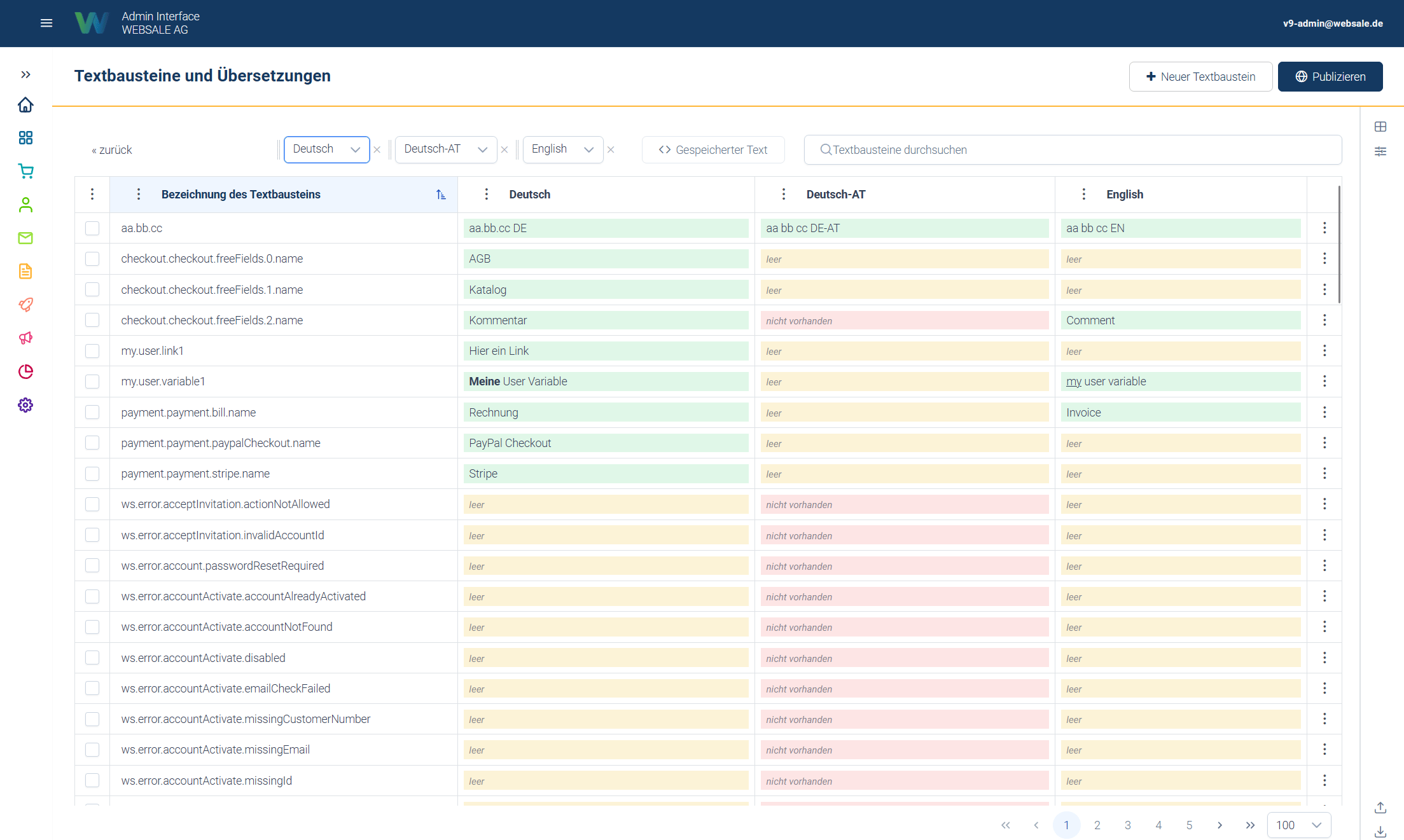
Screenshot Stand 25.08.2026
Der Verfügbarkeitsstatus
Der Verfügbarkeitsstatus gibt Auskunft über den Status eines Textbausteins in einer bestimmten Sprache. Es gibt drei Ausprägungen, die in den Zellen farblich hinterlegt sind:- grün = gepflegt: Es liegt ein Text vor.
- gelb = leer: Es gibt zwar einen Eintrag für diese Sprache, aber ohne Inhalt.
- rot = nicht vorhanden: Für diese Sprache existiert noch gar kein Eintrag.
Suchen und Filtern
Da mit der Zeit viele Textbausteine über mehrere Sprachen hinweg entstehen, lässt sich die Übersicht durchsuchen und filtern.- Suche: über Bezeichnung und Text.
- Verfügbarkeit: genau die drei Farben aus der Tabelle. Sie können also gezielt alle Bausteine anzeigen, die in der Fokussprache leer oder nicht vorhanden sind, und so die Lücken einer Sprache abarbeiten. Mehrere Zustände lassen sich kombinieren. Angezeigt wird dann, was einen der gewählten Zustände hat.
- Typ: System-Textbausteine oder eigene Textbausteine.
- Verwendung: ob der Baustein in einem Template referenziert wird. Der Bezug lässt sich auf einen einzelnen Subshop einschränken, weil die Templates verschiedener Subshops unterschiedliche Bausteine nutzen können. Wie dieser Stand entsteht, steht unter Wirkung im Shop.
- Namensraum: eine Baumansicht über die Punkt-Ebenen der Bezeichnungen. Der Baum ist nicht vorgegeben, sondern entsteht aus den Bezeichnungen, die tatsächlich im Shop existieren: Aus
shop.checkout.button.labelwerden die Ebenenshop,shop.checkoutundshop.checkout.button. Wie brauchbar dieser Filter ist, hängt also davon ab, wie konsequent die Bezeichnungen benannt sind. Wer neue Bausteine nach einem festen Schema benennt, etwa mit einem Präfix je Shop-Bereich, kann später gezielt einen Bereich herausfiltern.
Texte bearbeiten
Einen Text ändern Sie entweder direkt in der Übersicht in der Zelle der jeweiligen Sprache oder in der Detailansicht des Textbausteins, die Sie über das Kontextmenü mit Bearbeiten öffnen. In beiden Fällen steht für jede Sprache ein einfaches Textfeld zur Verfügung. Der Text wird genau so gespeichert, wie Sie ihn eingeben. Formatierungen geben Sie deshalb als HTML-Auszeichnung direkt im Text ein, beispielsweise<strong> für Fettdruck, <br> für einen Zeilenumbruch oder <a href="…"> für einen Link. Absätze und Zeilenumbrüche aus dem Textfeld wandelt der Shop nicht automatisch in HTML um.
Der frühere Style-Editor mit der Umschaltung zwischen Style-Editor verwenden und Quellcode bearbeiten ist entfallen. Braucht ein Text Absätze oder Hervorhebungen, tragen Sie die passende HTML-Auszeichnung von Hand ein.
System- und eigene Textbausteine
System-Textbausteine
System-Textbausteine werden vom Shop automatisch erzeugt. Sie entstehen aus Konfigurationsfeldern, die vom System vorgegeben und nicht editierbar sind. In der Regel handelt es sich dabei um Fehlertexte. Ihre Bezeichnung beginnt mitws.error.
Solche Felder gibt es nicht nur bei den actions, sondern auch in anderen Bereichen wie Checkout, Benutzerkonten und externen Datenquellen. In der Konfiguration trägt das Feld dabei nicht den Fehlertext, sondern nur die Bezeichnung des Textbausteins. Der Text wird ausschließlich hier im Textbaustein-Dienst gepflegt.
Bei Shop-Updates kommen laufend neue System-Textbausteine dazu, sobald neue Konfigurationsbereiche oder Erweiterungen ausgeliefert werden. Diese werden in der Regel mit deutschem Text ausgeliefert, und zwar nur in der Hauptsprache des jeweiligen Subshops. Texte für weitere Sprachen müssen Sie selbst hinterlegen.Nach einem Update lohnt sich deshalb ein Blick auf den Verfügbarkeitsfilter: Fokussprache auf die betreffende Sprache setzen und nach nicht vorhanden filtern zeigt genau die neu dazugekommenen Lücken.
- Der Text ist frei änderbar. Das gilt in jeder Sprache und ohne Einschränkung. Sie können also die Formulierung einer Fehlermeldung vollständig an Ihr Wording anpassen.
- Die Bezeichnung ist gesperrt. System-Textbausteine lassen sich weder umbenennen noch löschen, auch nicht sprachweise. Der Shop verweist an fester Stelle auf diese Bezeichnung. Ohne sie stünde dort kein Text.
Eigene Textbausteine
Bei der Bereitstellung eines Shops wird ein umfangreicher Satz eigener, frei änderbarer Textbausteine mitgeliefert. Die Templates selbst enthalten keine Texte, sämtliche Texte liegen in den Textbausteinen vor. Dadurch lässt sich das gesamte Wording eines Shops über diesen Dienst anpassen, ohne dass die Templates selbst verändert werden müssen. Darüber hinaus können Sie beliebig viele eigene Textbausteine anlegen, etwa für individuelle Hinweise oder Inhalte, die nur in diesem Shop gebraucht werden. Diese lassen sich vollständig anlegen, bearbeiten, umbenennen und wieder löschen. Erlaubte Zeichen in der Bezeichnung: Buchstabena bis z und A bis Z, Ziffern 0 bis 9, Punkt . und Unterstrich _. Nicht erlaubt sind Leerzeichen, Bindestriche, Umlaute und alle übrigen Sonderzeichen. Der Punkt ist dabei mehr als ein Trennzeichen: Er bildet die Ebenen des Namensraum-Filters (siehe Suchen und Filtern). Das Präfix ws. ist für System-Textbausteine reserviert und lässt sich nicht vergeben.
Wie ein Textbaustein im Template eingebunden wird, steht unter Template Engine.
Textbausteine in Konfigurationen
Nicht nur Templates, sondern auch Konfigurationen verweisen auf Textbausteine. Überall dort, wo eine Konfiguration einen Text enthält, der im Frontend angezeigt wird, kann statt eines festen Werts die Bezeichnung eines Textbausteins verwendet werden. Dies ist nicht auf System-Textbausteine beschränkt. Sie können dort auch eigene Bausteine referenzieren. Der Vorteil: Dieselbe Konfiguration lässt sich in mehreren Sprachversionen eines Shops verwenden, ohne sie je Sprache zu duplizieren. Einzelheiten unter Verwendung von Textbausteinen in Konfigurationen. Ein Textbaustein, auf den eine Konfiguration verweist, lässt sich nicht löschen, solange der Verweis besteht. Entfernen Sie zuerst den Verweis in der Konfiguration.Nicht verwendete Bausteine aufräumen
Der Filter nicht verwendet zeigt Textbausteine, die in keinem Template mehr vorkommen. Das ist mehr als Kosmetik. Nach einem Relaunch, einem Template-Umbau oder größeren Änderungen am Shop bleiben regelmäßig überflüssige Bausteine zurück. Solange diese in der Liste stehen, tauchen sie bei jeder neuen Sprache wieder auf und werden mitübersetzt. Wer vor dem Hinzufügen eines neuen Subshops oder einer neuen Sprache nach nicht verwendeten Bausteinen filtert und aufräumt, spart diesen Aufwand. Dann werden nur noch die Texte angezeigt und übersetzt, die der Shop tatsächlich ausgibt.Prüfen Sie vor dem Löschen, ob der Stand aktuell ist: Die Verwendung wird bei der Template-Kompilierung ermittelt (siehe Wirkung im Shop). Direkt nach einer Template-Änderung ohne erneutes Veröffentlichen ist die Anzeige noch nicht auf dem neuesten Stand.
Sprachen anlegen und zuweisen
Dieser Abschnitt betrifft die Shop-Administration. Für die tägliche Redaktionsarbeit wird er nicht benötigt. Er erläutert, wie die Sprachen entstehen, mit denen der Textbaustein-Dienst arbeitet.
1. Die Sprache anlegen
Jede Sprache ist ein eigener Konfigurationsknoten untergeneral.language mit einem Namen und einem ISO-Code. Referenz und Parameter: general - Allgemeine Shopeinstellungen.
2. Die Sprache einem Subshop zuweisen
Ein Subshop bekommt genau eine Sprache. Sie wird an zwei Stellen hinterlegt, und beide müssen dieselbe Sprache nennen:3. Ersatzsprachen hinterlegen
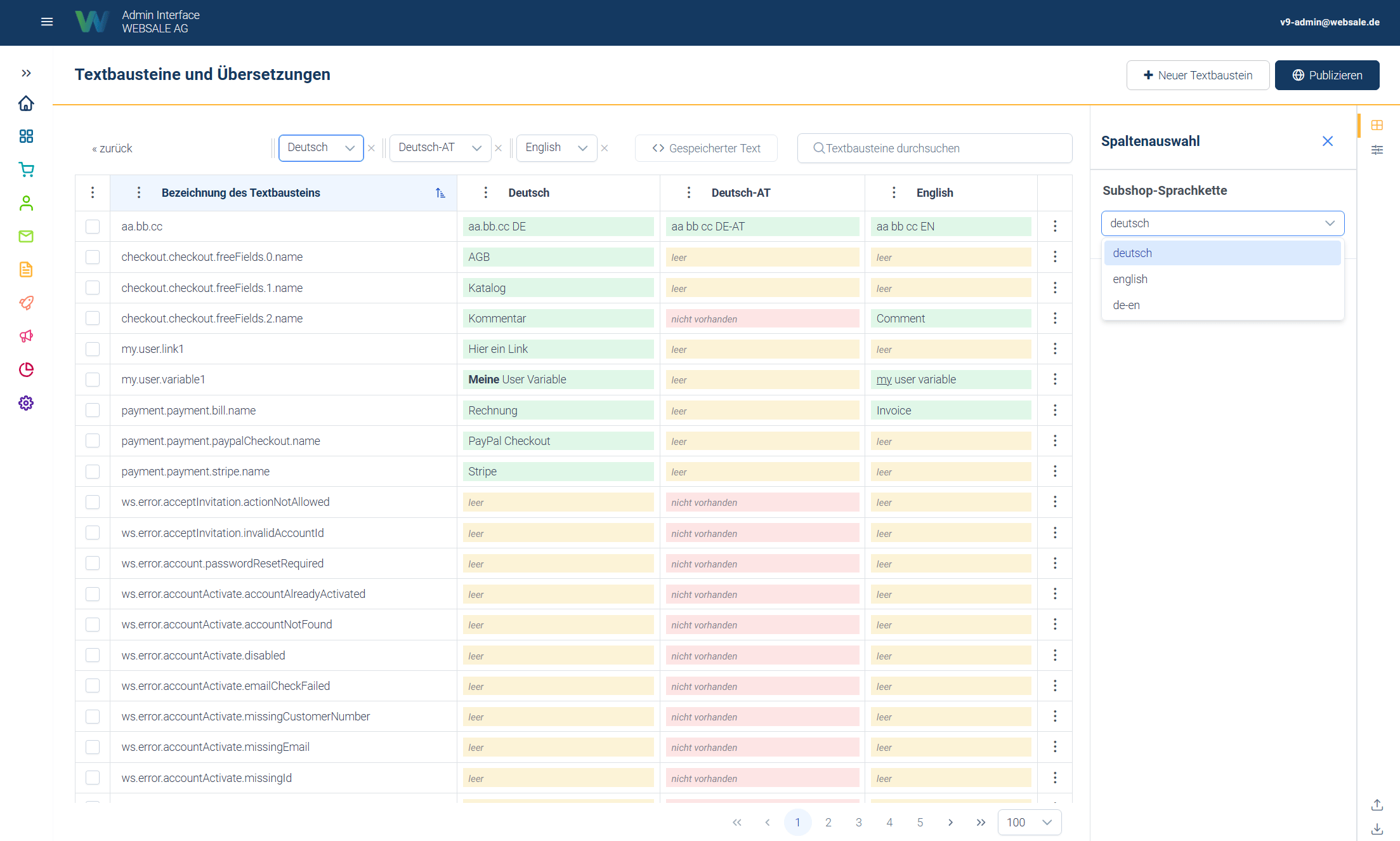
Screenshot Stand 25.08.2026
- Der Subshop bekommt die Sprache Deutsch (AT).
- Bei der Sprache Deutsch (AT) wird Deutsch als Ersatzsprache eingetragen.
- Ergebnis: Fehlt ein Text auf Deutsch (AT), zeigt der Shop den deutschen Text.
de-at-b2b über de-at bis de durchfällt, müssen bei de-at-b2b beide eingetragen sein. Es genügt nicht, dass de-at seinerseits auf de verweist.
Der Effekt für die Redaktion: Es ist nicht nötig, jeden Text in allen Sprachvarianten zu pflegen. Es reicht, die Basissprache vollständig zu pflegen. Speziellere Varianten übernehmen deren Inhalte automatisch, solange sie keinen eigenen Text enthalten. Erst wenn eine Variante einen abweichenden Text benötigt, muss dieser gezielt dort eingetragen werden. Dieser überschreibt dann nur für diese Sprache die geerbte Fassung.
Wirkung im Shop
Zwei Punkte sind für das Verständnis zentral, weil sie leicht zu Verwirrung führen:1
Der Textbaustein muss im Template eingebunden sein
Ein Textbaustein wird nur angezeigt, wenn er an der entsprechenden Stelle im Template eingebunden ist. Das Anlegen oder Ändern eines Textbausteins allein reicht also nicht aus. Die jeweilige Shop-Seite muss an der betreffenden Stelle auch tatsächlich auf diesen Textbaustein verweisen. Ändert man einen bereits eingebundenen Textbaustein, wirkt sich das direkt aus. Ein komplett neuer Textbaustein erscheint im Frontend erst, nachdem er zusätzlich ins jeweilige Template eingefügt wurde.
2
Änderungen werden erst nach dem Veröffentlichen sichtbar
Bis zur Veröffentlichung befinden sich Anpassungen im Bearbeitungsstand, sodass Kunden sie noch nicht sehen können. Beim Veröffentlichen werden die Templates mit den zuletzt geänderten Texten neu kompiliert. Das ist derselbe Vorgang, der auch den Verwendungsstand neu berechnet.
Import und Export
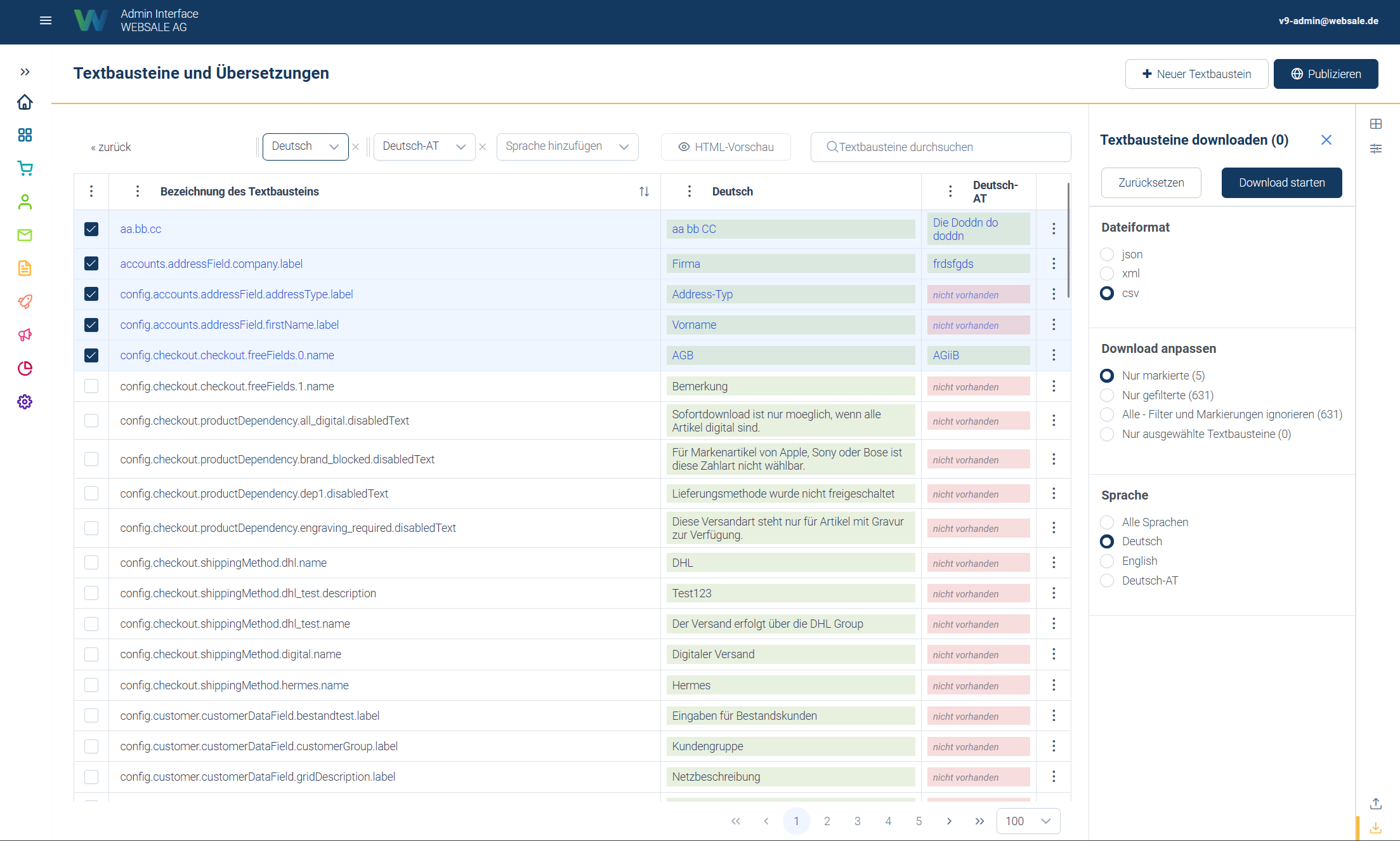
Screenshot Stand 25.08.2026
ws. bleibt dem System vorbehalten.
Vor größeren oder destruktiven Aktionen empfiehlt sich ein Export als Sicherung, weil sich ein Export unverändert wieder importieren lässt.
Wegweiser
- Template Engine: wie Textbausteine im Template eingebunden werden.
- translate: wie ein Template den Text eines Textbausteins zur Laufzeit ausgibt, auch in einer anderen Sprache als der des Subshops.
- actions - Fehlertexte & E-Mails: wie die System-Fehlertexte (
ws.error.*) aufgebaut sind. - Übersicht - Konfiguration: wie Konfigurationen auf Textbausteine verweisen, statt feste Texte zu enthalten.
general- Allgemeine Shopeinstellungen: Referenz zugeneral.language,general.subshopundgeneral.subshopView.- Konfigurations-Deeplinks: direkte Links zu den Konfigurationsknoten.
- API-Referenz Textbausteine: Endpunkte, Filter und Import-/Export-Schnittstelle.